컴퓨터를 활용하기 위해서는 기본적인 os가 필요합니다. 이런 os는 '윈도우', '맥'으로 대표될 수 있는데요. 이번에 알아볼 내용은 윈도우 10 시작프로그램 추가 방법에 대해 살펴봅니다. 컴퓨터의 개인 성향에 맞는 작업환경을 조성하는데 도움이 될 수 있습니다.

윈도우 10 시작프로그램 추가 방법
> 윈도우를 시작한 후, 작업을 진행하기 위해서는 특정 프로그램을 활용해야 합니다. 주로 바탕화면에 있는 바로가기 아이콘을 이용해 실행하는 경우가 있습니다. 간단한 작업이지만, 간혹 귀찮게 느껴지는 경우도 있습니다. 윈도우 시작프로그램을 추가하면 이런 불편함을 해소할 수 있습니다. 윈도우 10 시작프로그램 추가하는 방법은 상당히 간단하게 진행할 수 있습니다. 시작프로그램 폴더에 원하는 바로가기를 등록하기만 하면 끝이 납니다. 해당 방법에 대해서 아래 내용을 참고하면 도움이 될 수 있습니다.
1. 윈도우10 실행 앱 실행하기
윈도우 작업표시줄에 있는 검색 바를 이용하여 '시작'앱을 실행할 수 있습니다. 검색 바에 '시작'이란 단어로 검색을 하면 해당 앱을 찾을 수 있습니다.
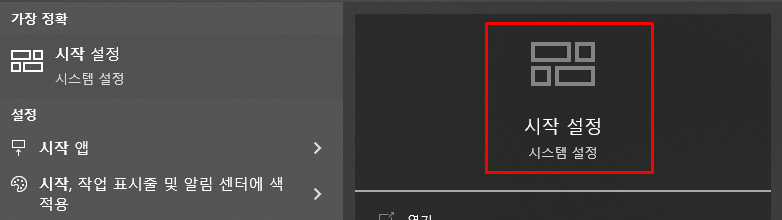
또는 단축키를 이용하는 방법도 있습니다.
- 윈도우 실행 앱 단축키 : 윈도우키 + R
2. 실행앱을 통해 윈도우 시작프로그램 폴더 찾기
위에서 언급한 방법을 이용하면 실행앱을 구동할 수 있습니다. 구동된 실행앱을 통해 윈도우 시작프로그램 폴더를 열 수 있습니다. 실행앱에 다음과 같은 명령어를 입력한 후, 확인 버튼을 선택하거나 엔터를 입력합니다.
- shell:startup
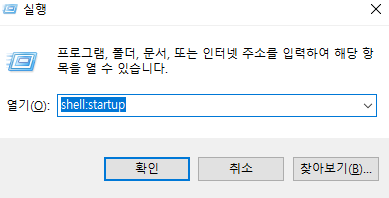
위 사진을 참고하여 실행하면, 윈도우 시작프로그램 폴더를 바탕화면에 띄울 수 있습니다.
3. 시작프로그램 폴더 확인 및 정식 경로
위 방법으로 시작프로그램 폴더를 윈도우탐색기로 띄우게 됩니다. 이렇게 띄워진 폴더에 바로가기 파일을 옮겨두거나 복사 붙여넣기를 통해 프로그램을 등록할 수 있습니다. 아래 사진을 참고해 주세요.

위 사진과 같이 시작프로그램 폴더에 바로가기를 등록하면, 재부팅 후, 윈도우가 시작되면서 해당 바로가기도 실행되게 됩니다.
추가) 윈도우 시작프로그램 폴더 경로
- 드라이버명 > Users > 유저네임 > AppData > Roaming > Microsoft > Windows > Start Menu > Programs > Startup
일반적으로 드라이버명은 C이며, 유저네임은 윈도우 계정에 사용한 것을 뜻합니다. 개인적으로 경로로 찾아가는 것보다는 본 게시글에서 안내된 실행앱을 이용하는 방법을 추천합니다.
마치며.
주로 사용하게 되는 컴퓨터는 사용자의 손에 익은 환경이 좋습니다. 그래야 빠르고 효율적으로 작업을 진행할 수 있기 때문이죠. 이런 경우, 자주 사용하는 프로그램의 바로가기를 시작프로그램 폴더에 등록하는 것으로도 많은 편리함이 존재할 수 있습니다. 해당 게시글의 내용이 도움이 되기를 바랍니다.

댓글